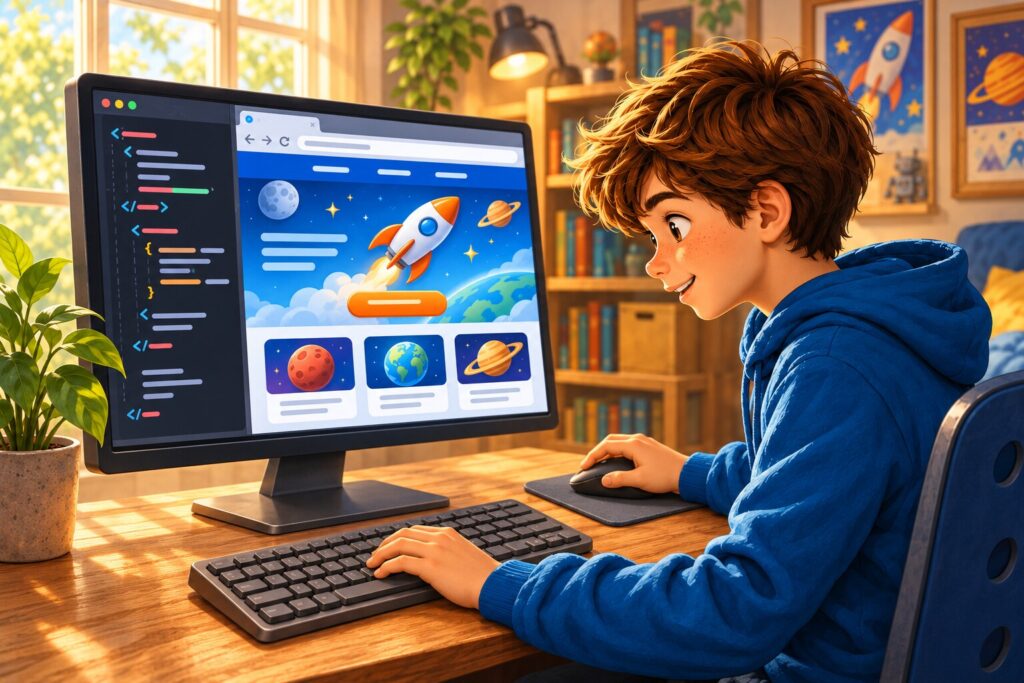
Для первого сайта ребёнку достаточно выбрать знакомую тему, написать несколько предложений и оформить страницу. Это может быть рассказ о любимой игре, школьный проект или небольшая галерея рисунков. Результат можно открыть в браузере и показать семье.
Веб-разработка для детей начинается с трёх вопросов: что разместить на странице, как это оформить и какие действия добавить. Сначала можно познакомиться с HTML и CSS, затем попробовать JavaScript — например, сделать кнопку, которая показывает сообщение.
Для первых занятий подойдёт обычный компьютер. Покупать домен, оплачивать хостинг или сразу публиковать работу необязательно: учебная страница может оставаться файлом на вашем устройстве.
Что такое веб-разработка простыми словами
Веб-разработка — создание сайтов, страниц и онлайн-сервисов. Среди учебных проектов могут быть мини-блог, портфолио, викторина или страница для семейного бизнеса.
На старте удобно сосредоточиться на том, что пользователь видит в браузере: заголовках, тексте, изображениях, ссылках, меню, формах и кнопках. Ребёнок постепенно разбирается, как устроены эти элементы и как изменить их поведение.
В разделе Learn web development на MDN Web Docs есть материалы о структуре страниц, оформлении, JavaScript, инструментах и практических заданиях. Взрослый может использовать их для подготовки занятий; объяснения на английском удобны не каждому начинающему ребёнку.
HTML, CSS и JavaScript: три разные задачи
| Инструмент | За что отвечает | Что можно показать ребёнку |
|---|---|---|
| HTML | Структура и смысл элементов страницы. Это язык разметки. | Добавить заголовок, абзац, картинку, ссылку, список или кнопку. |
| CSS | Оформление: цвета, шрифты, размеры, отступы и расположение элементов. | Сделать заголовок синим, увеличить текст, изменить фон и ширину блока. |
| JavaScript | Программная логика и дополнительные реакции страницы на действия пользователя. | Показать сообщение по нажатию кнопки, изменить текст, увеличить счётчик или проверить ответ в викторине. |
Для первых занятий достаточно связывать код с конкретным изменением: «Этот элемент — заголовок», «Это правило делает его синим», «Этот обработчик выполняется после клика». Ссылки и некоторые другие возможности HTML работают и без JavaScript.
Какие навыки можно тренировать
В работе над небольшой страницей ребёнок получает несколько понятных задач:
- Планировать. Выбрать содержание, собрать структуру, оформить, проверить результат и исправить замеченные ошибки.
- Искать причину ошибки. Разобраться, почему стиль не применился или кнопка не сработала: например, из-за опечатки в имени класса, кавычках или скобках.
- Принимать творческие решения. Выбрать тему, цвета, шрифты, изображения, расположение блоков, названия разделов и содержание.
- Проверять свою работу. Сохранить файл, обновить страницу и сравнить результат с замыслом. Готовую работу можно показать родителям, друзьям или учителю.
- Разбираться в цифровых инструментах. Понять назначение меню, ссылок, форм, кнопок и оформления для разных экранов.
- Осваивать английские слова на практике. Связать название команды или свойства с тем, что меняется на странице.
Например, body обозначает содержимое страницы, header — её вводную часть или вводную часть раздела, button — кнопку, color — цвет, font — шрифт, display — способ отображения элемента, click — событие клика.
Смена цвета заметна сразу после сохранения и обновления страницы. Это даёт короткую и понятную проверку: ребёнок видит, какое действие привело к изменению. Более сложные задачи можно добавлять постепенно.
С какого возраста можно начинать
Ориентируйтесь на интерес, опыт работы с компьютером и готовность читать инструкции. Умение пользоваться мышью и клавиатурой облегчает работу с текстовым кодом. Расстраиваться из-за ошибки ребёнок тоже может — в этот момент ему понадобится помощь, а не требование сразу справляться самостоятельно.
Возрастные рамки в таблице — примеры выбора занятий, а не обязательные сроки.
| Возраст | Что попробовать | На чём сосредоточиться |
|---|---|---|
| 7–9 лет | С родителем — Google Sites или другой подходящий конструктор; Scratch для знакомства с программной логикой. | Выбрать содержание, разместить элементы, объяснить последовательность действий. Соблюдать правила детского или школьного аккаунта. |
| 10–12 лет | Простые страницы на HTML и CSS. | Добавлять текст и изображения, менять оформление, связывать небольшие страницы. |
| От 12 лет | HTML, CSS, первые задачи на JavaScript и адаптивное оформление. | Добавлять кнопки, счётчики и викторины, проверять страницу на узком экране. |
Если младшему ребёнку уже интересно писать код, можно предложить небольшое задание раньше. Если подростку удобнее начать с конструктора, это тоже подходящий способ познакомиться со структурой сайта. Возрастные правила онлайн-сервисов действуют отдельно от учебных ориентиров.
Десять идей для первого проекта
Предложите несколько вариантов и оставьте выбор ребёнку:
- страница о любимой игре;
- сайт о мультфильме или книге;
- мини-блог о спорте;
- рассказ о домашнем питомце;
- сайт школьного проекта;
- приглашение на день рождения;
- галерея рисунков или поделок;
- страница с семейными рецептами;
- учебная страница для семейного бизнеса;
- викторина по любимой теме.
Приглашение можно сначала сохранить только для семьи, а для учебной страницы бизнеса использовать вымышленные контакты. Реальные данные и доступ к публикации должен проверить взрослый.
Как перейти от идеи к первой странице
1. Ограничьте первую задачу
На одной странице достаточно заголовка, короткого текста, изображения, списка и ссылки. Можно добавить цветное оформление и затем кнопку. Выберите один результат на занятие: например, разместить рисунок и подпись к нему.
2. Освойте несколько элементов HTML
<h1>и<h2>— заголовки разных уровней;<p>— абзац;<img>— изображение;<a>— ссылка;<ul>и<li>— список и его пункты;<button>— кнопка;<div>— общий контейнер для элементов.
Попросите ребёнка показать, где в коде заголовок, а где обычный текст. Затем предложите изменить одно предложение и проверить результат.
3. Добавьте CSS
Начните с цвета текста и фона, размера шрифта и отступов. Далее можно менять ширину блоков, скругления и расположение элементов. Например, правило color: blue; делает текст синим, а font-size: 18px; задаёт размер шрифта 18 пикселей.
4. Добавьте одно действие на JavaScript
Когда ребёнок уже различает структуру и оформление, предложите кнопку: она может менять текст или цвет фона, показывать сообщение, увеличивать счётчик. Позже можно собрать викторину с проверкой ответов или попробовать анимацию.
Важно связывать каждое новое действие с конкретным кодом: какая кнопка выбрана и что должно произойти после нажатия.
Рабочий пример в одном файле
Этот пример объединяет HTML, CSS и JavaScript. Для первого изменения достаточно заменить текст или цвет; обработку нажатия можно разобрать позже.
- Откройте обычный текстовый редактор или редактор кода.
- Скопируйте пример и сохраните файл как
index.htmlв кодировке UTF-8. Проверьте, что в конце имени не добавилось.txt. - Откройте файл в браузере и нажмите кнопку.
- Измените текст заголовка или цвет в редакторе, сохраните файл и обновите страницу.
<!doctype html>
<html lang="ru">
<head>
  <meta charset="utf-8">
  <meta name="viewport" content="width=device-width, initial-scale=1">
  <title>Мой первый сайт</title>
  <style>
    h1 {
      color: blue;
    }

    p {
      font-size: 18px;
    }
  </style>
</head>
<body>
  <h1>Мой первый сайт</h1>
  <p>Привет! Это моя первая страница.</p>
  <button id="hello" type="button">Поздороваться</button>

  <script>
    const button = document.querySelector("#hello");

    button.addEventListener("click", function () {
      alert("Привет!");
    });
  </script>
</body>
</html>
В примере заголовок синий, а размер текста абзаца — 18 пикселей. Код сначала находит кнопку с id="hello", затем добавляет действие на клик. Скрипт расположен после кнопки, поэтому к моменту его выполнения элемент уже есть на странице.
Какие инструменты выбрать
Текстовый редактор и браузер
Для первого HTML-файла этого достаточно: регистрация, хостинг и отдельный сервер не нужны. Простую страницу из примера можно открывать без интернета. Интернет понадобится для онлайн-уроков, облачных сервисов и публикации.
Scratch
Scratch — бесплатная среда с визуальными блоками для игр и анимаций. Она подходит для знакомства с событиями, условиями, циклами, последовательностью действий и поиском ошибок. Для создания веб-страниц ребёнок позже познакомится с другими инструментами.
Google Sites
Google Sites позволяет собирать страницы из готовых элементов: добавлять текст, картинки, ссылки и разделы без ручного написания HTML и CSS.
В справке Google подтверждено, что аккаунт под управлением родителей может просматривать и изменять сайты в новой версии Sites. Для школьного аккаунта доступ зависит также от настроек организации. Первые действия и публикацию стоит разобрать вместе со взрослым.
Replit — с 13 лет
Replit позволяет работать с HTML, CSS и JavaScript в браузере. По условиям сервиса, пользоваться им можно с 13 лет, а до 18 лет нужно разрешение родителя или опекуна.
У бесплатного тарифа Starter есть ограничения: на момент проверки он включает один опубликованный проект, ссылка на который отключается через 30 дней. Перед использованием посмотрите текущие лимиты и условия публикации.
Если ребёнок пользуется ИИ-инструментами, предложите объяснить предложенный код и самостоятельно внести небольшое изменение. Для первых упражнений можно также остаться в локальном редакторе.
Почему старые уроки с Glitch требуют проверки
Glitch раньше использовали для редактирования и запуска готовых веб-проектов. Однако сервис закрыл хостинг проектов 8 июля 2025 года. Выбирать его для нового учебного сайта по старой инструкции не стоит.
Какой компьютер нужен
Для небольших страниц достаточно обычного ноутбука или настольного компьютера, который справляется с современным браузером и текстовым редактором. Удобная клавиатура здесь полезнее высокой мощности.
Планшет подходит для отдельных действий в некоторых конструкторах, но поддержку редактирования нужно проверять у конкретного сервиса. Для HTML, CSS и JavaScript на компьютере обычно удобнее работать с файлами, вкладками и кодом. В инструкции Google Sites создание сайта описано для компьютера.
Как поддержать ребёнка
Родителю не обязательно знать программирование. Можно интересоваться содержанием страницы и просить показать, как она устроена:
- «Где в коде находится этот заголовок?»
- «Что ты изменил, чтобы цвет стал другим?»
- «Что должна делать кнопка?»
- «Какое одно изменение попробуем сейчас?»
Замечайте конкретные усилия: ребёнок нашёл опечатку, попробовал другой способ, разобрался с изображением. Дайте время проверить идею, прежде чем исправлять всё за него. Фраза «Покажи, как ты это сделал» помогает начать такой разговор.
Сколько времени выделить на пробное занятие
В таблице — примеры времени для первой пробы. Продолжительность и перерывы подбирайте по состоянию ребёнка и сложности задачи.
| Возраст | Пример времени на занятие |
|---|---|
| 7–9 лет | 15–20 минут. |
| 10–12 лет | 25–35 минут. |
| От 12 лет | 40–60 минут при интересе к задаче, с перерывами по необходимости. |
Если ребёнок устал, раздражается или перестал понимать задание, сохраните работу и сделайте паузу. На следующем занятии можно продолжить с того же места.
Что может мешать занятиям
- Ожидание быстрого результата. Первая страница может состоять из заголовка и нескольких абзацев.
- Слишком большая задача. Разделите сайт на небольшие части.
- Сравнение с другими детьми. Обсуждайте то, что получилось у ребёнка по сравнению с его предыдущей работой.
- Исправление всего за ребёнка. Сначала помогите найти место ошибки.
- Жёсткое расписание через усталость. Корректируйте нагрузку по состоянию.
- Слишком раннее усложнение JavaScript. Если пока трудно связать кнопку с HTML и оформлением, вернитесь к одному понятному действию.
- Выбор темы только взрослым. Предложите варианты и дайте ребёнку выбрать содержание.
Что проверить перед публикацией сайта
Файл, открытый на вашем компьютере, сам по себе не становится общедоступным сайтом. Публикация — отдельный шаг, который стоит выполнять со взрослым. В онлайн-сервисе проверьте доступ и к странице, и к исходным файлам проекта.
Перед открытием доступа уберите:
- домашний адрес и телефон;
- название и адрес школы;
- личные документы;
- личные фотографии, публикацию которых не согласовали с родителем;
- логины, пароли и другие данные доступа;
- данные других людей;
- расписание занятий, названия секций и места, где ребёнок бывает регулярно.
Для первых работ можно использовать собственные рисунки, вымышленные имена и контакты. После публикации откройте сайт как посетитель и вместе проверьте содержание, ссылки и доступность изображений. Условия сервиса и возрастные правила нужно учитывать и при выборе площадки.
Пример плана на первый месяц
План можно растянуть: переходите к следующему этапу, когда предыдущий стал понятен. Необязательно завершать все задания за четыре недели.
| Этап | Что сделать | Что проверить |
|---|---|---|
| Неделя 1: содержание | Добавить заголовок, текст о любимой теме, изображение, список и ссылку. | Ребёнок может показать, какой элемент за что отвечает. |
| Неделя 2: оформление | Изменить фон, подобрать шрифт, настроить отступы, оформить карточки и расположение блоков. | Текст читается, элементы не перекрывают друг друга. |
| Неделя 3: несколько страниц | Добавить разделы, меню, вторую страницу и ссылки между страницами. | Каждая ссылка ведёт к нужному разделу или существующему файлу. |
| Неделя 4: первое действие | Добавить кнопку и изменение текста по клику. При готовности — простую викторину. Внести последние правки и показать работу семье. | Кнопка выполняет ожидаемое действие, ребёнок может объяснить, как это устроено. |
На любом этапе уменьшите окно браузера и посмотрите, удобно ли читать страницу на узком экране. Так можно начать разговор об адаптивной вёрстке — оформлении, которое учитывает разные размеры экрана.
Где могут пригодиться эти знания
Понимание устройства страниц может пригодиться в школьных и университетских проектах, при создании личного портфолио, ведении блога, работе с дизайном и содержанием сайтов.
Эти же основы встречаются в маркетинге, SEO, электронной коммерции, предпринимательстве, разработке IT-проектов и управлении цифровыми продуктами. Для семьи в Узбекистане знакомым примером может стать учебная страница магазина или мастерской: какую информацию показать посетителю, как расположить её и проверить удобство.
Первые занятия позволяют понять, нравится ли ребёнку такая работа. Дальнейшее направление можно выбрать по интересу: оформление, программирование, тексты или создание игр.
Частые вопросы
С какого возраста начинать HTML и CSS?
Можно ориентироваться примерно на 10–12 лет, но важнее готовность читать инструкции и работать с клавиатурой. В 7–9 лет можно попробовать конструктор с родителем, визуальные задания или небольшой фрагмент HTML при интересе ребёнка.
Можно ли заниматься бесплатно?
Да. Для локальной страницы достаточно текстового редактора и браузера. Scratch и материалы MDN тоже доступны бесплатно. У онлайн-сервисов отдельно проверяйте возрастные ограничения, лимиты и условия публикации.
Нужен ли дорогой ноутбук?
Для первых небольших страниц обычно достаточно обычного компьютера с современным браузером. Важнее удобство работы с клавиатурой и файлами.
С чего начать: со Scratch или HTML?
Scratch подходит для знакомства с программной логикой через игры и анимации. Если ребёнок хочет именно страницу и готов печатать код, можно сразу попробовать HTML. Конструктор помогает познакомиться с содержанием и расположением элементов.
Когда добавлять JavaScript?
Когда ребёнок уже понимает, где в странице находятся элементы и как меняется оформление, и хочет добавить действие: кнопку, счётчик или проверку ответа.
Нужны ли курсы?
Для знакомства можно сделать страницу дома. Преподаватель или курс пригодятся, если ребёнку нужна регулярная поддержка, понятная программа или помощь с более сложным проектом.
Обязательно ли публиковать первый сайт?
Нет, его можно показать из файла на компьютере. Если решите открыть доступ в интернете, вместе проверьте личные данные, настройки публикации и правила площадки.