

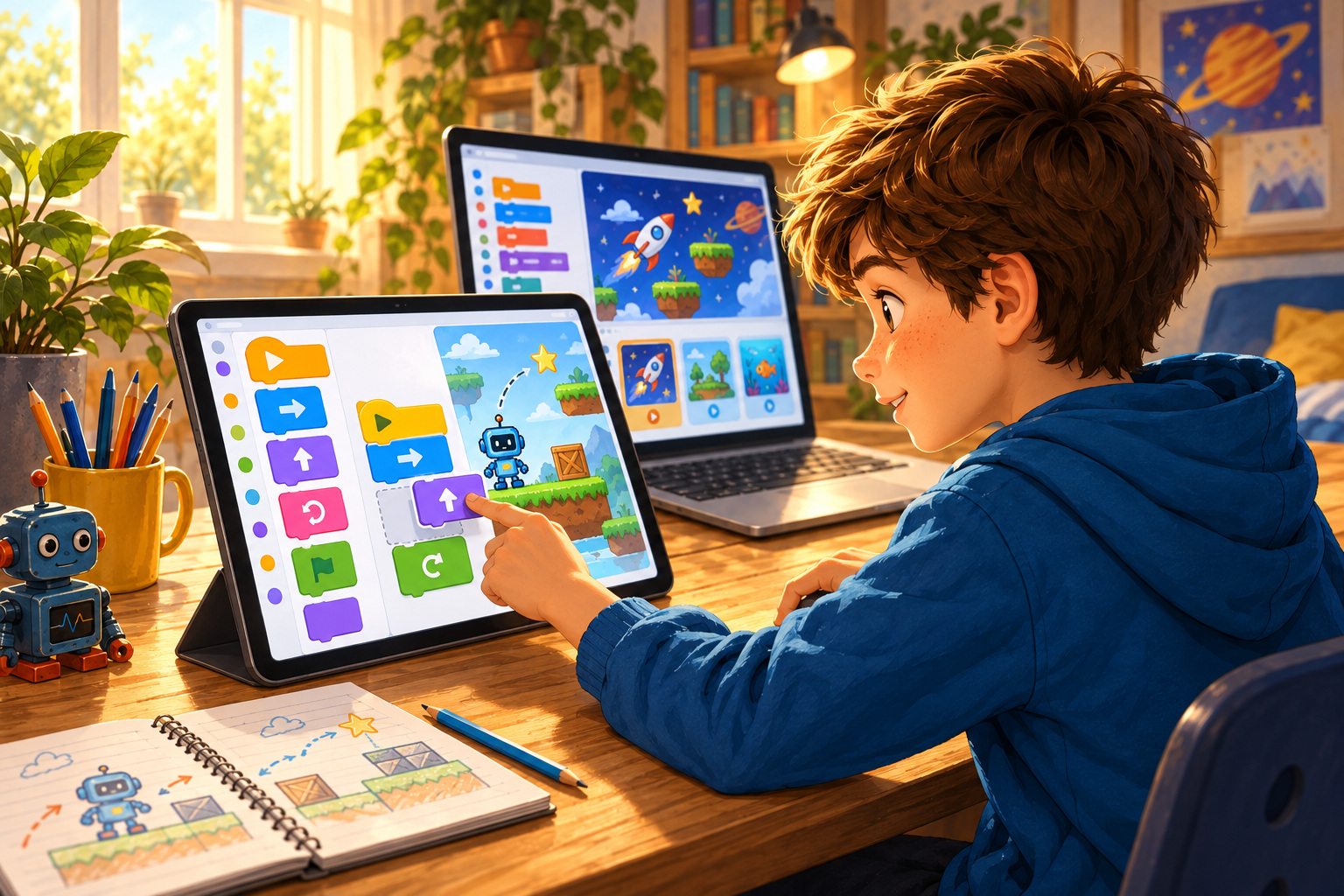
Первую игру или анимацию ребёнок может собрать из готовых блоков. Для детей 5–7 лет подойдёт ScratchJr, для школьников примерно с 8 лет — Scratch. Если заниматься удобнее на телефоне, есть OctoStudio для детей от 7 лет. Позже можно попробовать текстовый код — например, в CodeMonkey или Tynker.
Выбирать стоит по тому, что ребёнок уже умеет и что ему хочется создать. Одному понравятся головоломки с роботом, другому — собственный мультфильм или игра со счётом. В подборке — 11 приложений и платформ с пояснениями о возрасте, устройствах, языке и условиях доступа.
Зачем ребёнку программирование
На первых занятиях ребёнок придумывает, что должен сделать персонаж, составляет команды и проверяет результат. Так он знакомится с основами программирования:
- Алгоритмами: как описать решение по шагам и расположить действия в нужном порядке.
- Циклами: как повторить действие несколько раз.
- Условиями: как выбрать действие в зависимости от ситуации.
- Отладкой: как найти причину ошибки, исправить её и проверить программу снова.
Заодно ребёнок упражняется в том, чтобы разбивать задачу на части, сравнивать способы решения и объяснять свои действия. Эти приёмы можно применять и в математике, и в работе над школьным проектом, и в повседневных делах.
Чему учат первые проекты
Продумывать последовательность действий
Чтобы персонаж добрался до цели, нужно повернуть, пройти вперёд и выполнить нужное действие. Поменяли порядок — получили другой результат. На таком примере легко увидеть, почему программе нужны точные инструкции.
Искать причину ошибки
Если герой стоит на месте или очки считаются неправильно, можно выполнить программу по шагам и найти команду, которая мешает. У ребёнка появляется возможность изменить решение и сразу проверить догадку.
Воплощать свои идеи
В приложениях можно создавать игры, анимации, истории, викторины и лабиринты, придумывать персонажей и уровни, добавлять музыку и движение. Ребёнок сам выбирает сюжет и решает, как всё будет работать.
Разбираться в устройстве программ
Собственная игра помогает понять знакомые вещи: откуда берутся очки, почему персонаж реагирует на нажатие кнопки и как появляется следующий уровень. За происходящим на экране становятся видны команды и правила.
Как выбрать приложение по возрасту
Возраст помогает сузить выбор, но стоит учитывать и подготовку: умеет ли ребёнок читать, удобно ли ему пользоваться мышью или сенсорным экраном, пробовал ли он составлять команды.
Подходящее задание требует немного подумать, а после попытки позволяет понять, что получилось и что стоит изменить.
| Возраст | Какой формат попробовать | Чему учиться |
|---|---|---|
| 4–7 лет | Крупные блоки, минимум текста, короткие задания | Составлять последовательности команд и замечать связь между действием и результатом |
| 7–10 лет | Визуальное программирование, лабиринты, создание простых игр | Использовать циклы, условия и события в первых проектах |
| 10+ лет | Блочное программирование и знакомство с текстовым кодом | Пробовать Python, JavaScript, создавать страницы на HTML/CSS и самостоятельные проекты |
Приложения для детей 4–7 лет
ScratchJr
В ScratchJr ребёнок создаёт истории и небольшие игры из цветных блоков. Можно выбрать персонажей, заставить их двигаться и собрать сцену с несколькими действиями.
Возраст: разработано для детей 5–7 лет. В 4 года можно попробовать вместе со взрослым, если ребёнку интересно.
Стоимость: бесплатно.
Что удобно для первых занятий
- Крупные блоки и минимум текста: команды можно выбирать по значкам.
- Результат виден сразу после запуска программы.
- Ребёнок сам придумывает историю и последовательность действий.
- Для работы не нужно набирать текстовый код.
Первые проекты лучше делать вместе. Для ребёнка старше 7–8 лет возможностей ScratchJr со временем может стать мало — тогда можно познакомиться со Scratch, где больше инструментов для игр и анимации.
Устройства: iPad и iPhone, Android-планшеты, совместимые Chromebook с Google Play. На большом экране удобнее размещать персонажей и соединять блоки.
Первый проект: выбрать двух героев, добавить фон и сделать сцену, в которой один персонаж подходит к другому и здоровается.
codeSpark Academy
codeSpark Academy знакомит с программированием через головоломки, управление персонажами и создание игр. Многие задания можно выполнять, даже если ребёнок пока неуверенно читает.
Возраст: 3–10 лет по данным разработчика. В этой подборке приложение прежде всего интересно дошкольникам и младшим школьникам.
Что можно освоить
- Последовательности команд и алгоритмы.
- Циклы и условия.
- Правила работы простой игры.
- Поиск решения через попытки и проверку результата.
Ребёнок сразу пробует команды в деле. Если ему нравится проходить небольшие игровые задания, такой формат может увлечь. Старшим детям начальные уровни могут показаться слишком простыми.
Доступ: полная программа — по подписке. Есть пробный период и отдельные бесплатные задания Hour of Code. Доступность подписки нужно проверить для своего региона.
Устройства: iPhone, iPad, Android, Amazon Fire; браузер на компьютере или Chromebook. По информации службы поддержки, для занятий в браузере нужно создать аккаунт и начать пробный период.
Daisy the Dinosaur
Daisy the Dinosaur — небольшое приложение от создателей Hopscotch. Ребёнок перетаскивает команды, располагает их в нужном порядке и смотрит, как динозавр выполняет программу.
На этом примере можно познакомиться с последовательностями, циклами, событиями и командами движения. Приложение подойдёт для короткого знакомства с принципом «задал команду — увидел действие».
Доступ и язык: в App Store указано как бесплатное. Команды на английском, поэтому вначале может понадобиться помощь взрослого.
Что учесть: возможности приложения довольно простые, и ребёнок может быстро пройти задания. Последнее указанное обновление — сентябрь 2021 года: перед занятием проверьте, запускается ли оно на вашем устройстве.
Устройства: iPad. Версия для iPhone в карточке приложения не указана.
Приложения для детей 7–10 лет
Scratch
В Scratch можно создавать игры, анимации, интерактивные истории, викторины и обучающие проекты. Для игры доступны персонажи, очки, уровни и другие элементы, поведение которых ребёнок задаёт сам.
Платформу используют в школах, кружках и образовательных проектах. Вокруг неё сложилось большое сообщество с примерами и учебными материалами.
Возраст: основной ориентир — от 8 лет. Детям 6–7 лет может понадобиться больше помощи.
Стоимость и язык: бесплатно, есть русский интерфейс.
Что можно освоить
- Алгоритмы и последовательности команд.
- Циклы, условия и события.
- Переменные — например, для хранения счёта.
- Правила игры, поиск и исправление ошибок.
Scratch позволяет выбрать тему по интересам: собрать лабиринт, оживить рисунок или придумать викторину. При работе с онлайн-сообществом стоит вместе разобраться, как публиковать проекты и общаться с другими участниками.
Устройства: браузер на компьютере или планшете; приложение для Windows, macOS, Android-планшетов и Chromebook. На iPad используется браузерная версия. Создание и редактирование проектов на смартфонах официально не поддерживается.
Без интернета: в приложении Scratch можно создавать и сохранять проекты. Подключение понадобится для загрузки приложения и публикации работ в сообществе.
Первый проект: игра, в которой герой ловит предметы, получает очки и заканчивает раунд по таймеру.
Kodable Basics
Kodable Basics подойдёт детям, которым нравятся лабиринты и задания с понятной целью. Ребёнок составляет последовательность команд, проходит уровень и получает следующую задачу. Сложность постепенно растёт.
Возраст: 4–10 лет. Младшие дети начинают с последовательностей, старшие знакомятся с условиями, циклами, функциями и переменными.
У платформы есть последовательная программа и материалы для обучения, поэтому её можно использовать дома и на занятиях в начальной школе.
Язык: английский. Начальные задания можно выполнять без чтения, но взрослому стоит заранее посмотреть инструкции.
Доступ: для полной программы нужна подписка. Есть пробный период и отдельные бесплатные задания Hour of Code.
Устройства: iPhone, iPad и браузер на компьютере. Для приложения на iOS также заявлена работа без интернета.
Lightbot
В Lightbot нужно составить команды для робота: продумать маршрут, запустить программу и проверить, выполнена ли задача. По мере прохождения уровней приходится внимательнее планировать действия.
Головоломки знакомят с алгоритмами, процедурами, циклами и условиями. Их интересно решать вместе: взрослому тоже найдётся над чем подумать.
Какую версию выбрать
- Lightbot Jr. рассчитан на детей 4–8 лет.
- Lightbot: Programming Puzzles — вариант посложнее, ориентировочно от 9 лет.
- Lightbot: Code Hour — бесплатное знакомство с 20 уровнями.
- Programming Puzzles — платная версия с разовой покупкой.
Что учесть: Lightbot предлагает готовые головоломки. Для создания собственных историй и игр больше возможностей у Scratch. Последнее указанное обновление Programming Puzzles в App Store — январь 2016 года, поэтому совместимость стоит проверить до покупки.
Устройства: iPhone и iPad. Наличие нужной версии для Android проверьте в Google Play на своём устройстве.
Язык: в описаниях Programming Puzzles и Code Hour указана поддержка русского. Он выбирается внутри игры.
OctoStudio
OctoStudio — бесплатное приложение для создания игр и анимаций на телефоне или планшете. Его разработала команда Lifelong Kindergarten в MIT Media Lab.
Ребёнок собирает программу из блоков, добавляет фотографии, рисунки и записанные звуки. В проекте можно использовать наклон и встряхивание устройства — например, управлять героем, наклоняя телефон.
Возраст: от 7 лет.
Что удобно
- Можно создавать собственные проекты на смартфоне.
- Есть русский язык.
- После установки приложение работает без интернета.
- Нет рекламы и встроенных покупок.
На старте полезно вместе разобрать один пример, а затем предложить ребёнку изменить героя, звук или движение. Проекты OctoStudio и Scratch используют разные форматы: напрямую перенести работу из одной среды в другую не получится.
Устройства: iPhone и iPad с iOS/iPadOS 15 или новее, телефоны и планшеты с Android 8 или новее, совместимые Chromebook с поддержкой Android-приложений.
Первый проект: нарисовать героя, записать для него голос и настроить движение при наклоне телефона.
Платформы для детей от 10 лет и подростков
CodeMonkey
CodeMonkey знакомит с программированием через игровые задачи. В зависимости от курса ребёнок работает с блоками или пишет текстовый код: задаёт команды, использует функции и условия, проверяет решение.
Для текстовых курсов можно ориентироваться примерно на 8–10 лет и старше, учитывая подготовку. Для младших детей есть отдельный блочный курс CodeMonkey Jr.
Как выбрать курс по языку
- Coding Adventure использует CoffeeScript.
- Banana Tales и Coding Chatbots посвящены Python.
Если ребёнок хочет изучать именно Python, стоит сразу выбрать соответствующую программу.
Доступ: полные курсы — по подписке. Для знакомства есть пробные задания и бесплатные активности Hour of Code.
Язык: русский поддерживается, но перевод нужного курса лучше посмотреть в пробном доступе до оплаты.
Устройства: браузер. Для большинства текстовых курсов удобнее компьютер с клавиатурой и мышью; часть начальных курсов работает на планшетах.
Tynker
В Tynker можно начать с блочного программирования и создания игр, а затем перейти к Python. Для любителей Minecraft есть тематические проекты и задания.
Возраст: начальные блочные занятия подходят примерно с 7 лет. Детям от 10 лет платформа может подойти для продолжения обучения и знакомства с текстовым кодом.
Доступ: полная программа платная, есть бесплатные задания для знакомства.
Язык: перед покупкой посмотрите вместе инструкции выбранного курса и оцените, насколько ребёнку понятен английский.
Устройства: браузер на компьютере и приложение для iPad. Веб-курсы и мобильные приложения отличаются по содержанию. Проверьте нужный курс на том устройстве, где ребёнок будет заниматься; сведения о совместимости есть в разделе мобильных приложений Tynker.
Replit
Replit — среда разработки в браузере. В ней подросток может писать программы на Python, создавать страницы на HTML/CSS, пробовать JavaScript и запускать учебные проекты.
Устанавливать отдельную среду разработки не требуется: работать можно на обычном ноутбуке или Chromebook.
Возраст: по условиям Replit, сервис доступен с 13 лет. До 18 лет необходимо разрешение родителя или опекуна.
Что учесть перед началом
- Для самостоятельных занятий понадобятся навыки чтения инструкций и работы с текстовым кодом.
- Знание английского поможет разбираться в интерфейсе и сообщениях.
- Первый проект лучше ограничить одной понятной задачей.
- В сервисе есть ИИ-инструменты, лимиты использования и платные функции — посмотрите условия выбранного тарифа.
Если подросток пользуется кодом, который предложил ИИ, попросите объяснить его работу и самостоятельно внести небольшое изменение. Так будет понятнее, что он уже освоил.
Устройства: браузер на компьютере. Для работы с кодом удобнее ноутбук или ПК с клавиатурой.
Codecademy
Codecademy — платформа с интерактивными курсами для тех, кто готов последовательно изучать тему, читать объяснения и выполнять задания.
Среди направлений — Python, JavaScript, HTML/CSS, веб-разработка, наука о данных и основы информатики.
Возраст: согласно условиям сервиса, пользоваться платформой можно с 16 лет. До 18 лет родителю или законному представителю нужно ознакомиться с условиями и принять их либо выполнить регистрацию или покупку от имени подростка.
Язык: для самостоятельной работы важно понимать английские инструкции.
Доступ: бесплатный тариф Basic включает уроки курсов с пометкой Free course. Дополнительные курсы, проекты и другие возможности зависят от платного тарифа.
Устройства: браузер на компьютере. Приложение Codecademy Go для iOS и Android помогает повторять материал; доступ к его возможностям зависит от подписки. Работать над учебными проектами удобнее на компьютере.
Сравнение приложений и платформ
| Приложение | Возраст | Устройства | Формат | Доступ | Нужен ли английский |
|---|---|---|---|---|---|
| ScratchJr | 5–7 лет | iPad, iPhone, Android-планшеты, совместимые Chromebook | Блоки, истории и анимации | Бесплатно | Для первых проектов достаточно команд-значков |
| codeSpark Academy | 3–10 лет | iOS, Android, Amazon Fire, браузер | Головоломки и создание игр | Подписка; есть пробные и отдельные бесплатные задания | Многие задания можно выполнять без чтения |
| Daisy the Dinosaur | Ориентировочно 4–7 лет для первых занятий | iPad | Команды движения и анимации | Бесплатно | Команды на английском; может понадобиться помощь взрослого |
| Scratch | Примерно от 8 лет | Браузер на компьютере и планшете; приложение для Windows, macOS, Android-планшетов и Chromebook | Блочное программирование и собственные проекты | Бесплатно | Есть русский интерфейс |
| Kodable Basics | 4–10 лет | iPhone, iPad, браузер | Лабиринты, условия, циклы и функции | Подписка; есть пробный доступ | Английский; начальные задания можно выполнять без чтения |
| Lightbot | Jr. — 4–8 лет; Programming Puzzles — ориентировочно от 9 лет | iPhone, iPad; доступность версии для Android нужно проверить | Головоломки на составление алгоритмов | Code Hour — бесплатно; полные версии платные | В Code Hour и Programming Puzzles есть русский язык |
| OctoStudio | От 7 лет | iOS, Android, совместимые Chromebook | Игры и анимации на мобильном устройстве | Бесплатно, без рекламы и покупок | Есть русский язык |
| CodeMonkey | Примерно от 8–10 лет для текстовых курсов; есть Jr. для младших | Браузер; часть курсов работает на планшетах | Блоки, CoffeeScript и Python | Подписка; есть пробные и бесплатные задания | Есть русский; перевод выбранного курса стоит проверить |
| Tynker | Примерно от 7 лет для блоков; текстовый код — по подготовке | Браузер, iPad; содержание версий различается | Блоки, создание игр, переход к Python | Платная программа; есть бесплатные задания | Нужно учитывать английские инструкции |
| Replit | От 13 лет; до 18 — с разрешением родителя | Браузер; для занятий удобнее компьютер | Текстовый код, проекты и ИИ-инструменты | Есть лимиты и платные функции | Важен для самостоятельной работы |
| Codecademy | От 16 лет; до 18 — с участием родителя | Браузер; Codecademy Go для повторения на iOS и Android | Интерактивные курсы по текстовому коду | Basic — бесплатно; дополнительные возможности платные | Важен для самостоятельной работы |
Возрастные ориентиры помогают оценить сложность. У Replit и Codecademy отдельно действуют минимальный возраст и правила участия родителей. Магазинный рейтинг вроде 4+ описывает допустимость содержания, но сам по себе не показывает, справится ли четырёхлетний ребёнок с заданиями.
Перед установкой посмотрите цену, язык и доступность нужной версии в своём магазине приложений или на сайте сервиса. Бесплатная загрузка может включать только часть заданий или пробный период.
Что учесть родителям
Подберите приложение под имеющееся устройство
Для первых проектов часто достаточно домашнего компьютера, недорогого ноутбука, Chromebook, iPad или Android-планшета. Некоторые приложения, например OctoStudio, подходят и для смартфона.
На планшете удобно работать с крупными визуальными блоками. Для Scratch, текстового кода, сайтов на HTML/CSS и проектов в Replit обычно удобнее ноутбук: проще пользоваться клавиатурой, работать с файлами и переключаться между вкладками.
Пройдите первые задания вместе
Помогите открыть приложение, разобраться с командами и запустить первый проект. Для этого достаточно вместе читать подсказки и пробовать. Заодно вы увидите, нравится ли ребёнку такой способ занятий.
Оставляйте ребёнку выбор
Предложите самому выбрать героя, сюжет или головоломку. Если ребёнок устал, сделайте паузу. Короткое занятие, к которому хочется вернуться, полезнее попытки любой ценой закончить все задания.
Проверьте язык и оплату
Если английский пока мешает, начните с русскоязычного интерфейса или команд-значков. В приложении с английскими инструкциями пройдите несколько заданий вместе до покупки.
Способы оплаты зависят от страны аккаунта в App Store или Google Play и условий самого сервиса. Заранее уточните, принимается ли ваша карта.
Перед подключением пробного периода проверьте дату первого списания, полную сумму и порядок отмены. Цена «в месяц при оплате за год» может означать списание сразу за весь год. Удаление приложения подписку не отменяет.
Посмотрите, чем ребёнок занят на экране
В приложении для программирования он может решать головоломку, собирать алгоритм, рисовать персонажа или проверять собственную игру. Попросите показать проект: так проще понять, что получилось и где нужна помощь.
Как заниматься дома
Для начала выберите небольшую задачу: пройти один уровень, добавить движение персонажа или собрать короткую сцену. По реакции ребёнка будет проще понять, сколько времени ему удобно заниматься.
Сколько времени выделить на первую пробу
Можно попробовать такие интервалы и затем подобрать удобную продолжительность:
| Возраст | Пример продолжительности занятия |
|---|---|
| 4–7 лет | 10–20 минут |
| 7–10 лет | 20–30 минут |
| 10+ лет | 30–45 минут, если ребёнку интересно |
Если ребёнок устал, остановитесь раньше. Если хочет продолжить, вместе решите, какую небольшую часть проекта он закончит перед перерывом.
Как поддерживать интерес
- Предлагайте показать готовую сцену, игру или найденное решение.
- Замечайте конкретные усилия: «Ты попробовал другой порядок команд — и получилось».
- Давайте время самому найти ошибку, прежде чем вмешиваться.
- Задавайте вопросы: «Что будет, если поменять эту команду?»
- Оставляйте выбор персонажей, цветов и сюжета ребёнку.
- Обсуждайте его собственный прогресс, без сравнения с другими детьми.
- Завершайте занятие до сильной усталости.
Возможность придумать и сделать что-то своё даёт повод вернуться к проекту.
С чего начать: короткий выбор
| Возраст | Что попробовать | Почему |
|---|---|---|
| 4–7 лет | ScratchJr с 5 лет, codeSpark Academy; Daisy the Dinosaur для короткого знакомства на iPad | Визуальные команды и заметный результат. В Daisy взрослый поможет с английским текстом |
| 7–10 лет | Scratch примерно с 8 лет, Kodable Basics, Lightbot; OctoStudio для телефона или планшета с 7 лет | Можно знакомиться с циклами, условиями и алгоритмами, создавать собственные проекты |
| 10+ лет | CodeMonkey, Tynker; Replit с 13 лет, Codecademy с 16 лет | Можно пробовать текстовый код с учётом подготовки и возрастных правил сервиса |
Новичку удобно начать с игровых заданий или визуальных блоков. Если ребёнок уже уверенно работает за компьютером и хочет создать определённую игру или сайт, выбирайте инструмент под этот замысел. Дальше можно знакомиться с Python, JavaScript или веб-разработкой.
Как понять, что приложение подходит ребёнку
Посмотрите на первые несколько занятий:
- Хочет ли ребёнок вернуться к проекту или заданиям?
- Понятно ли ему, где выбрать команду и как запустить программу?
- Успевает ли он освоиться перед следующим усложнением?
- Помогают ли подсказки понять причину ошибки?
- Может ли он объяснить, что сделал и почему?
- Остаётся ли желание попробовать ещё, когда приходит время закончить?
Если постоянно мешают интерфейс, язык или сложность, попробуйте другое приложение. Иногда смены формата достаточно: вместо лабиринта ребёнку может понравиться анимация, а вместо свободного проекта — задание с готовой целью.
Когда полезен преподаватель
Преподаватель может помочь, если ребёнок:
- прошёл начальные задания и ищет задачи посложнее;
- хочет создать игру или сайт, но пока не знает, как к ним подступиться;
- часто застревает и нуждается в объяснении;
- готов заниматься регулярно и хочет понятный план;
- собирается перейти к Python, JavaScript или работе в Roblox Studio.
При выборе преподавателя посмотрите, как он объясняет ошибки, помогает ли ребёнку самостоятельно искать решение и учитывает ли интерес к конкретному проекту.
Что может мешать занятиям
- Спешка с результатом. Дайте время разобраться с командами и попробовать несколько решений.
- Слишком сложный инструмент. Для текстового кода нужны готовность читать инструкции и навыки работы с клавиатурой.
- Занятия через усталость. Сохраните проект и вернитесь к нему позже.
- Сравнение с другими детьми. Полезнее обсудить, что ребёнок научился делать за последнее время.
- Недостаток внимания к проекту. Попросите показать работу и объяснить, как она устроена.
- Незамеченная подписка. Проверьте условия пробного периода и дату списания до подключения.
- Неудобное устройство. Для Scratch, сайтов и текстового кода чаще удобнее компьютер. На смартфоне выбирайте среду, рассчитанную на мобильную работу, например OctoStudio.
Частые вопросы
С какого возраста можно пробовать программирование?
Первые игровые задания можно пробовать примерно с 4–5 лет вместе со взрослым, если ребёнку интересно. Для более самостоятельных занятий ориентир — примерно 6–8 лет. С текстовым кодом часто знакомятся ближе к 10–12 годам, но важнее готовность читать инструкции, пользоваться клавиатурой и разбираться в командах.
Какое приложение выбрать для первого знакомства?
Для детей 5–7 лет — ScratchJr. Для игровых заданий без обязательного чтения — codeSpark Academy. На iPad можно попробовать Daisy the Dinosaur, помогая с английскими командами. Для собственных проектов на телефоне с 7 лет подойдёт OctoStudio.
Чем отличаются Scratch и ScratchJr?
ScratchJr рассчитан на маленьких детей: в нём крупные блоки и меньше возможностей, которыми нужно управлять. Scratch обычно выбирают примерно с 8 лет для более сложных игр и анимаций с переменными, условиями и событиями.
Можно ли заниматься только на телефоне?
Да, если выбранное приложение рассчитано на смартфон. Например, в OctoStudio дети от 7 лет могут создавать игры и анимации прямо на телефоне. В классическом Scratch создание и редактирование проектов на смартфонах официально не поддерживается. Для веб-разработки, Replit и работы с Python или JavaScript удобнее компьютер с клавиатурой.
Нужен ли английский?
В Scratch и OctoStudio есть русский язык, а в ScratchJr используются команды-значки. Многие задания codeSpark не требуют чтения. CodeMonkey поддерживает русский, но перевод нужного курса стоит посмотреть заранее. Для самостоятельных занятий в Replit и Codecademy английский особенно полезен.
Какие приложения бесплатные?
ScratchJr, Scratch и OctoStudio бесплатны. Daisy the Dinosaur и Lightbot: Code Hour также указаны в App Store как бесплатные. В Codecademy тариф Basic открывает часть уроков. У других платформ могут быть отдельные бесплатные задания или пробный период с последующим переходом на платную подписку.
Когда переходить от блоков к текстовому коду?
Когда ребёнок понимает последовательности команд, циклы и условия, готов читать инструкции и хочет попробовать новый инструмент. В зависимости от интересов следующим шагом могут стать Python, JavaScript, создание страниц на HTML/CSS или проекты в Roblox Studio.
Где можно заниматься без интернета?
После установки OctoStudio работает без подключения. В приложении Scratch можно создавать и сохранять проекты; интернет нужен для его загрузки и публикации работ в сообществе. У Kodable Basics для iOS тоже заявлен офлайн-режим. Перед поездкой проверьте доступность нужных заданий без Wi-Fi.
Обязательно ли записываться на курсы?
Для первого знакомства можно начать с приложения. Преподаватель или курс пригодятся, если ребёнку нужен последовательный план, помощь с трудными темами или сопровождение более сложного проекта.
Выберите одно приложение и небольшую задачу на первое занятие. Пройдите её вместе, предложите ребёнку что-нибудь изменить и посмотрите, захочет ли он продолжить.

Подборка полезная, особенно понравилось разделение по возрасту — у нас сын 8 лет, ScratchJr зашёл сразу, а вот с текстовыми языками пока тяжело. Сохранила себе, Tynker давно хотела попробовать, теперь появился повод. Хотелось бы ещё отдельный список для подростков 12+.
Спасибо! Здорово, что ScratchJr зашёл сыну 🙂
Идею с отдельной подборкой для подростков 12+ взяли на заметку.
Отличная подборка, спасибо! А есть ли в списке что-то для совсем маленьких — лет 5-6, или всё рассчитано на школьников? И как обычно долго ребёнок не теряет интерес.
Спасибо за вопрос! Статью дополнили — в ней есть и приложения для малышей, и советы по длительности занятий и поддержанию интереса ребёнка 🙂